01
マインドマップを作る
中心にテーマを置き、そこからアイデアを広げていきます。新しいマインドマップは、ホームの入力欄から作ります。
- 1ホームの「何を考えていますか?」にテーマを入力して、→ をタップします。テーマが中心のノードになったマインドマップが開きます。音声でも入力できます(AIを利用)。
- 2ノードの横の+ボタンで、新しいアイデアをどんどん追加していきましょう。
02
ノードを追加・移動する
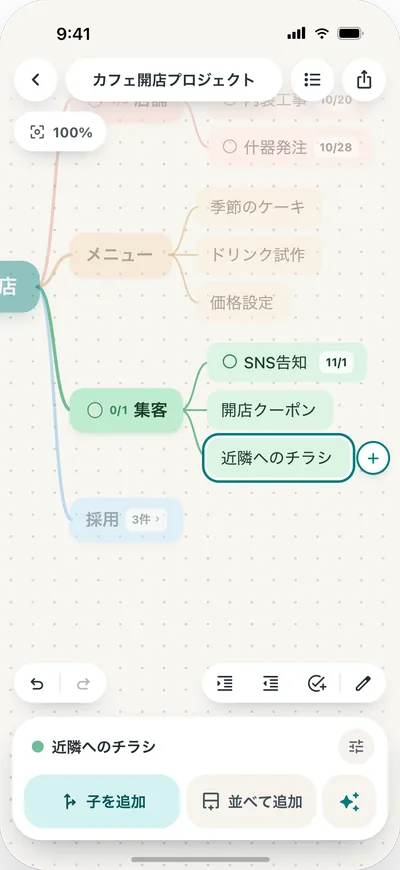
ノードを選ぶと、画面下に操作が出ます。
子を追加選んだノードの先に、新しいノードを作ります。ノードの横の+でも追加できます。
並べて追加選んだノードと同じ階層に、ノードを並べて作ります。
つなぎ替えノードを長押しして別のノードに重ねると、そのノードの下に移ります。
タスクにするタスクボタンをタップするたびに、なし → 未完了 → 完了 と切り替わります。親のノードに進み具合が出ます。
03
改行とインデントで書く
文字を入力している間も、キーボードだけで項目を増やせます。
改行で次の項目入力中に改行すると、同じ階層に次の項目ができます。
インデントで階層を移動右下のピルのインデントボタンで、項目を1つ下の階層へ。戻すボタンで1つ上へ移します。
改行キーの動作は、設定の「改行キーの動作」で変えられます(並べて追加・子を追加・編集を終える)。
04
長押しメニュー
ノードを長押しすると、そのノードに使える操作が出ます。
フォーカスモードそのノードと、その下のノードだけを表示します。抜けるときは、上部の「全体」か道しるべをタップします。
AIで書き直す内容の言い換えや、1つのノードを2つに分割できます。
05
元に戻す・やり直し
直前の操作を取り消したり、取り消した操作をやり直したりできます。
元に戻す直前の操作を取り消します。
やり直し取り消した操作を、もう一度反映します。
06
拡大・縮小
2本の指でピンチすると、マインドマップを拡大・縮小できます。
07
アウトライン・並べて表示
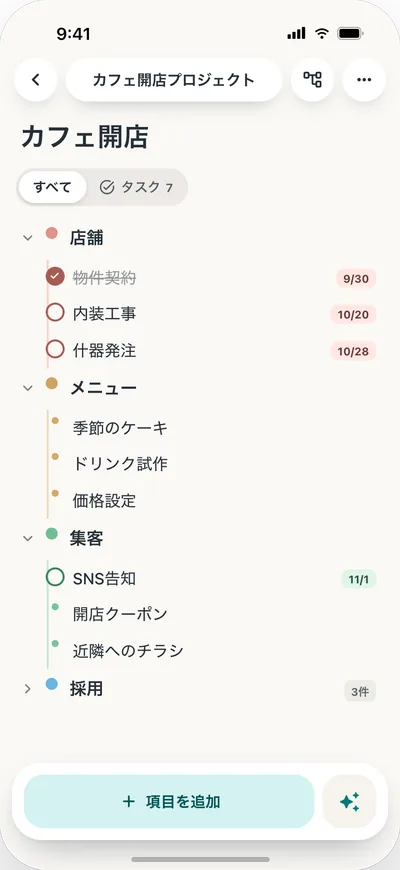
マインドマップと同じ内容を、アウトラインで編集できます。
- 1画面上部のアウトラインボタンで切り替えます。
- 2「項目を追加」で行を足し、インデントで階層を変えます。
- 3iPadでは「並べて表示」で、マインドマップとアウトラインを同時に編集できます。
iPadの並べて表示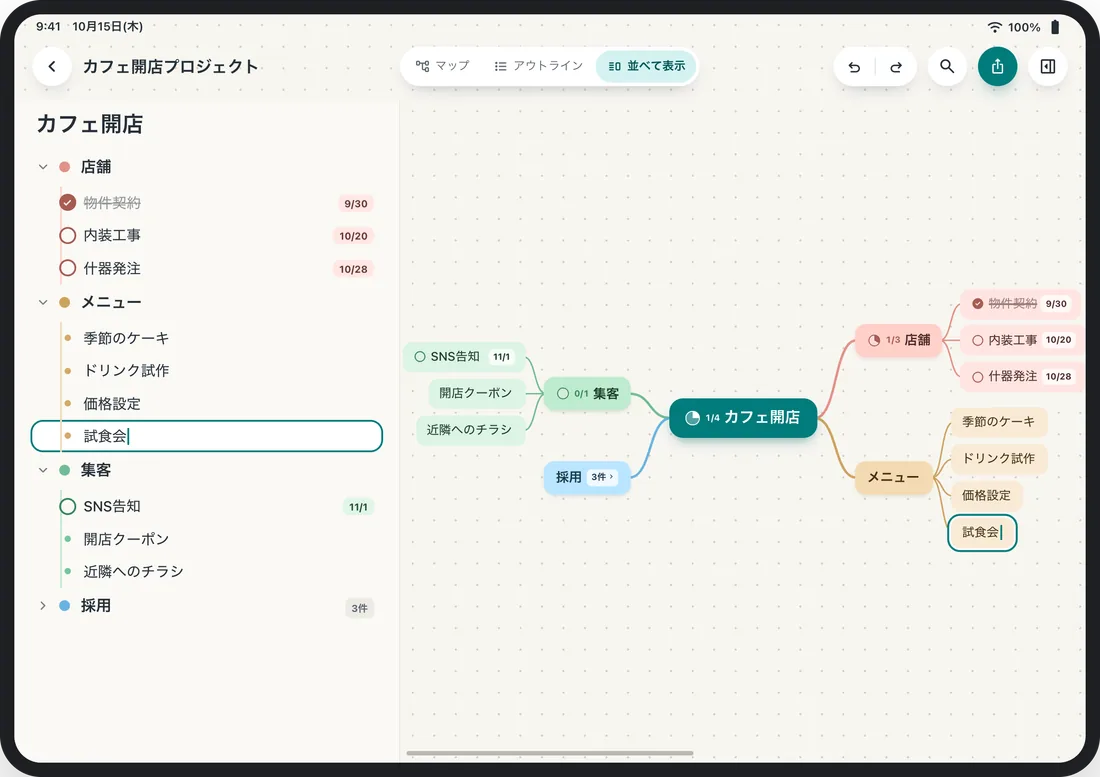
08無料は月5回
音声で追加
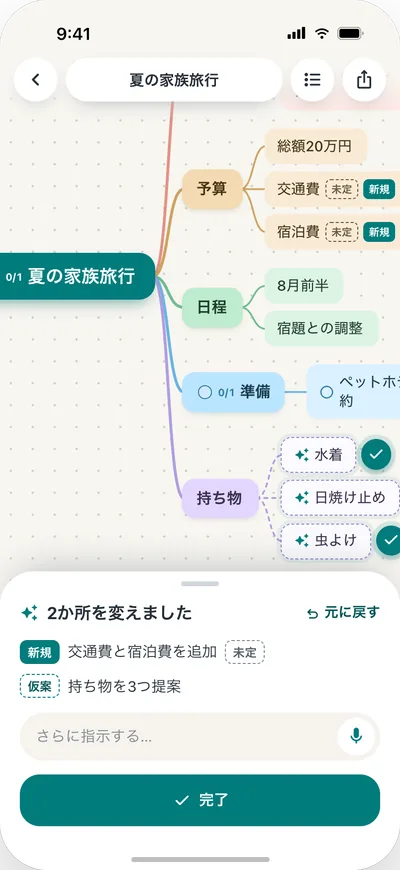
編集画面の「テキストや音声で指示」で、書いた内容や話した内容をAIがノードに分けて、開いているマインドマップに追加します。話した内容から新しいマインドマップを作るときは、ホームの入力欄のマイクを使います(マインドマップを作る)。
- 1画面下の ✦ をタップし、「テキストや音声で指示」を選びます(iPadはツールバーの ✦)。
- 2思いついたことを書くか、マイクをタップして話します。
- 3変わった内容を確かめて「完了」をタップします。戻したいときは「元に戻す」。
09無料は月5回
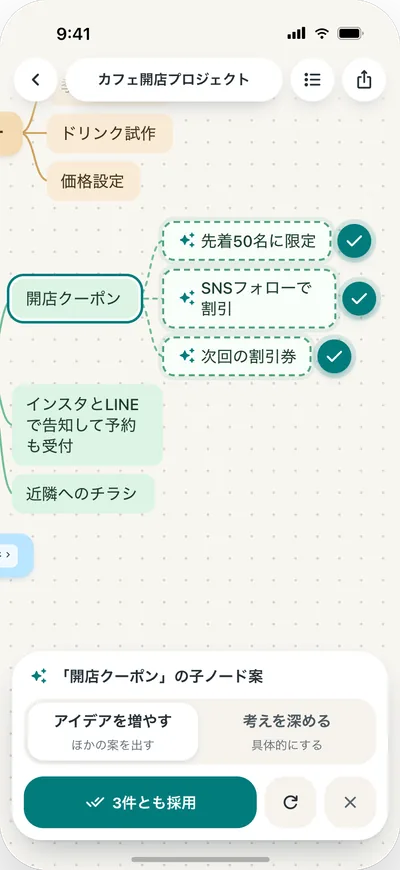
AIの提案
選んだノードに続くアイデアを、AIが出します。
- 1ノードを選び、画面下の ✦ をタップします(iPadはツールバーの ✦)。
- 2「アイデアを増やす」を選び、「広げる」「深める」「反対の視点」から方向を選びます。
- 3候補の+で1つずつ、または「3件とも採用」でまとめてマインドマップに入れます。
10無料は月5回
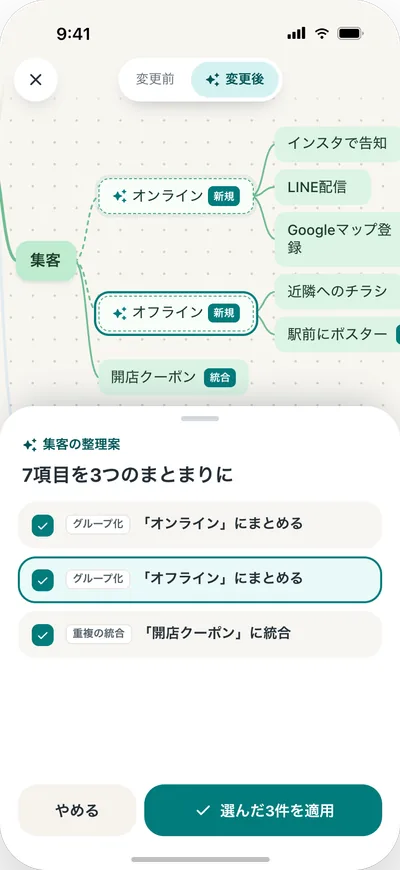
AIで整理
グループ分けや重複の統合を、AIが提案します。
- 1整理したいノードを選び、画面下の ✦ から整理を選びます。
- 2「変更前」「変更後」を切り替えて見比べます。
- 3反映したい変更にチェックを入れ、「適用」をタップします。
11無料は月5回
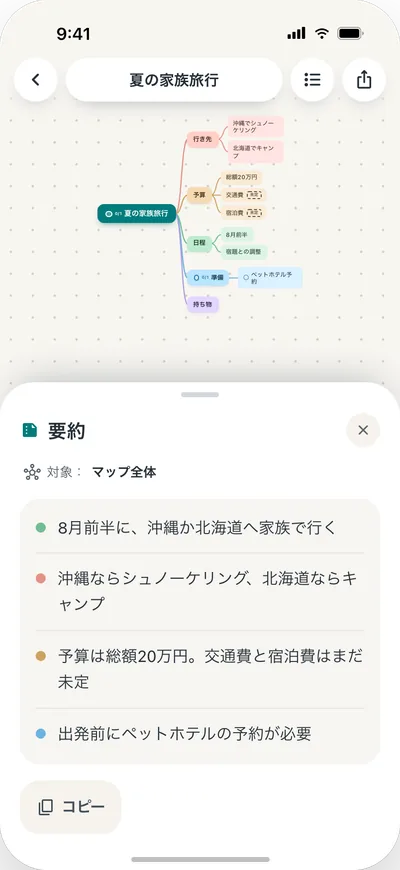
AI要約
AIがマインドマップ全体を短い文章にまとめます。
- 1画面下の ✦ から要約を選びます。
- 2「コピー」で、ほかのアプリに貼り付けられます。
12プレミアム
書き出し
共有ボタンから、マインドマップをほかの形式で書き出せます。
形式を選ぶPDF・PNG画像・テキスト(字下げ)・Markdown・OPMLから選べます。
範囲を選ぶマインドマップ全体か、選んだノードだけかを選べます。
13プレミアム
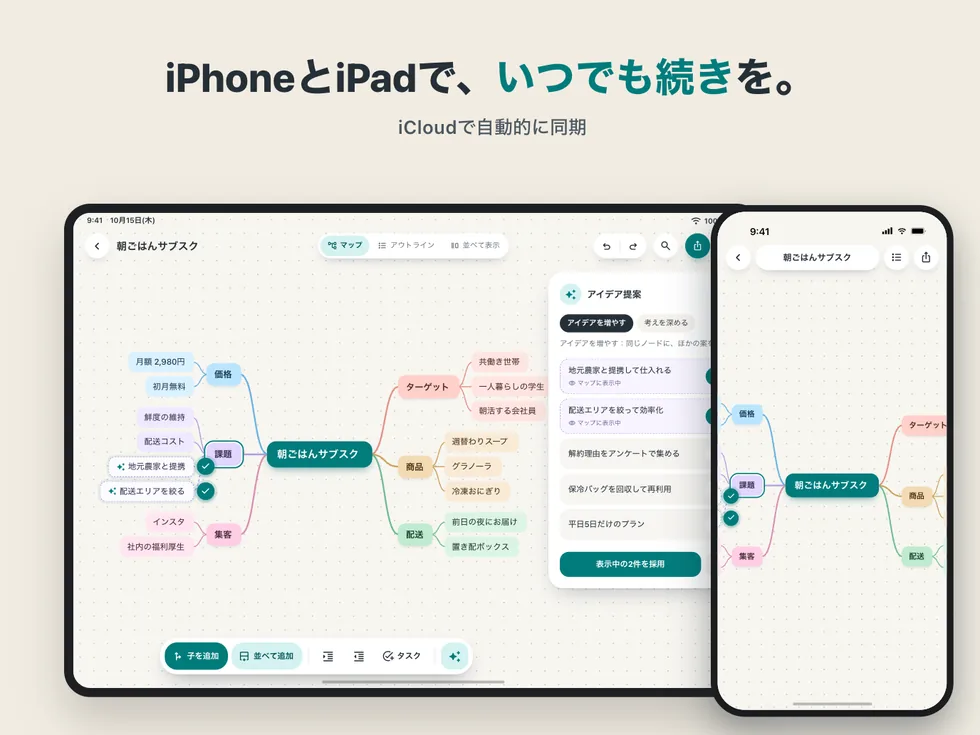
iCloud同期
プレミアムに加入し、設定の「保存と同期」でiCloud同期をオンにすると、同じApple IDでサインインしたiPhoneとiPadでマインドマップが自動的に同期されます。
14
読み込みと最近削除した項目
ほかのアプリで作ったファイルを読み込んだり、削除したマインドマップを戻したりできます。
読み込みファイルからマインドマップを読み込めます。無料で使えます。対応形式:OPML・Markdown・テキスト
最近削除した項目削除したマインドマップは「最近削除した項目」に移り、そこから元に戻せます。
15
iPadで使う
画面が広いiPadでは、UIが一部変わります。
ノードの設定は右のパネルにノードの色や形などの設定は、画面右のパネルに表示されます。マインドマップを隠さずに変更できます。
外付けキーボードのショートカット
マインドマップを見ているとき
- return と tab でノードを足すと、そのまま文字の入力に入ります。
- シート、長押しメニュー、AIのパネル、音声の入力が出ている間と、アウトライン表示のときは、どのショートカットも効きません。
ノードの文字を打っているとき
16
AI機能の設定
設定の「AIを使う」で、AIの機能をオン・オフできます。
AIを使う
設定 → AIを使う ほかに分からないことがあれば よくある質問